
STAP 1
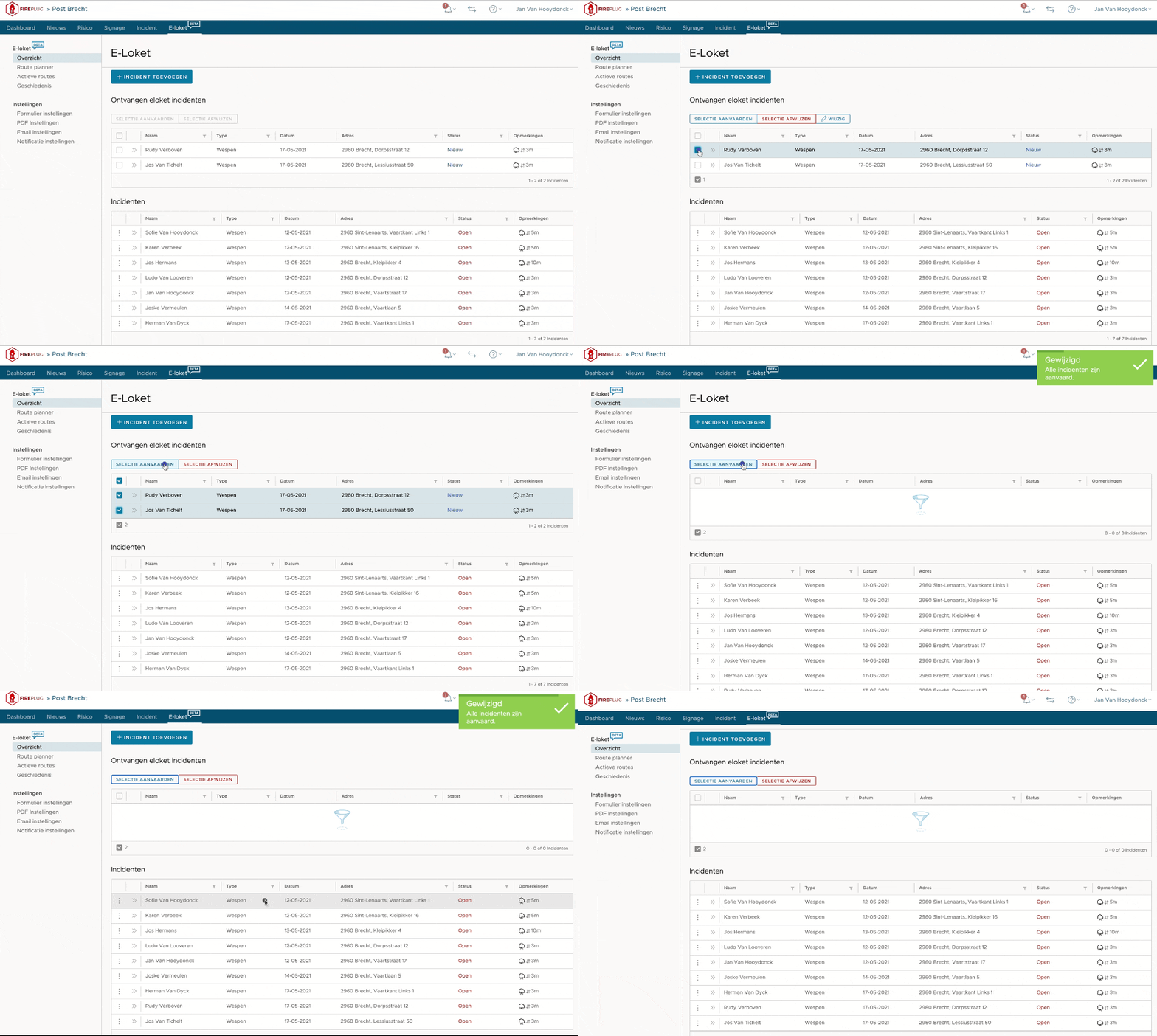
Online incidenten aanvaarden of afwijzen
Incidenten moeten steeds worden aanvaard voordat ze kunnen worden ingepland.
STAP 2
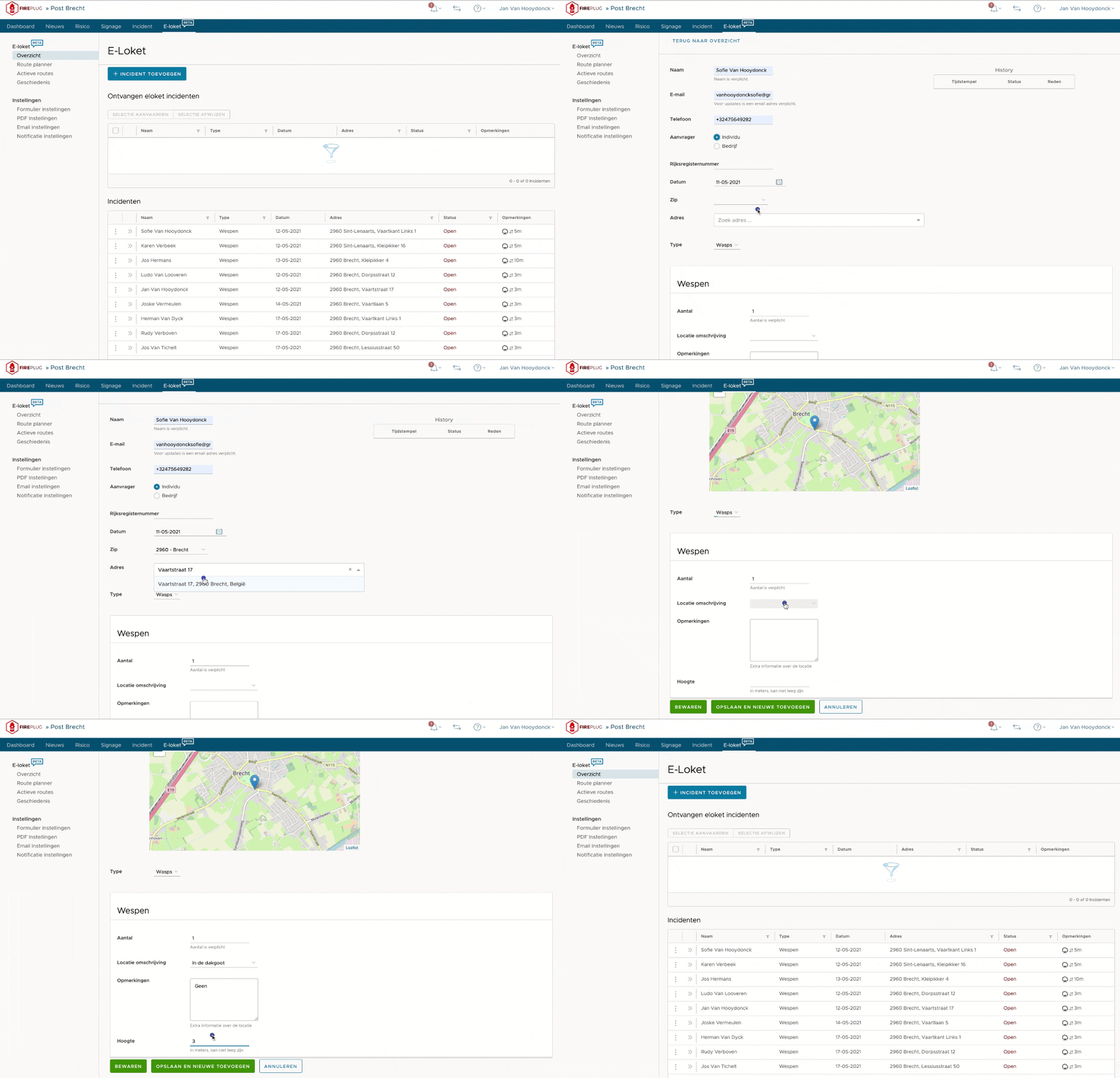
Incident manueel toevoegen
Gebruik de knop Incident toevoegen wanneer een melding niet via het e-loket werd gedaan.
STAP 3
Route planner
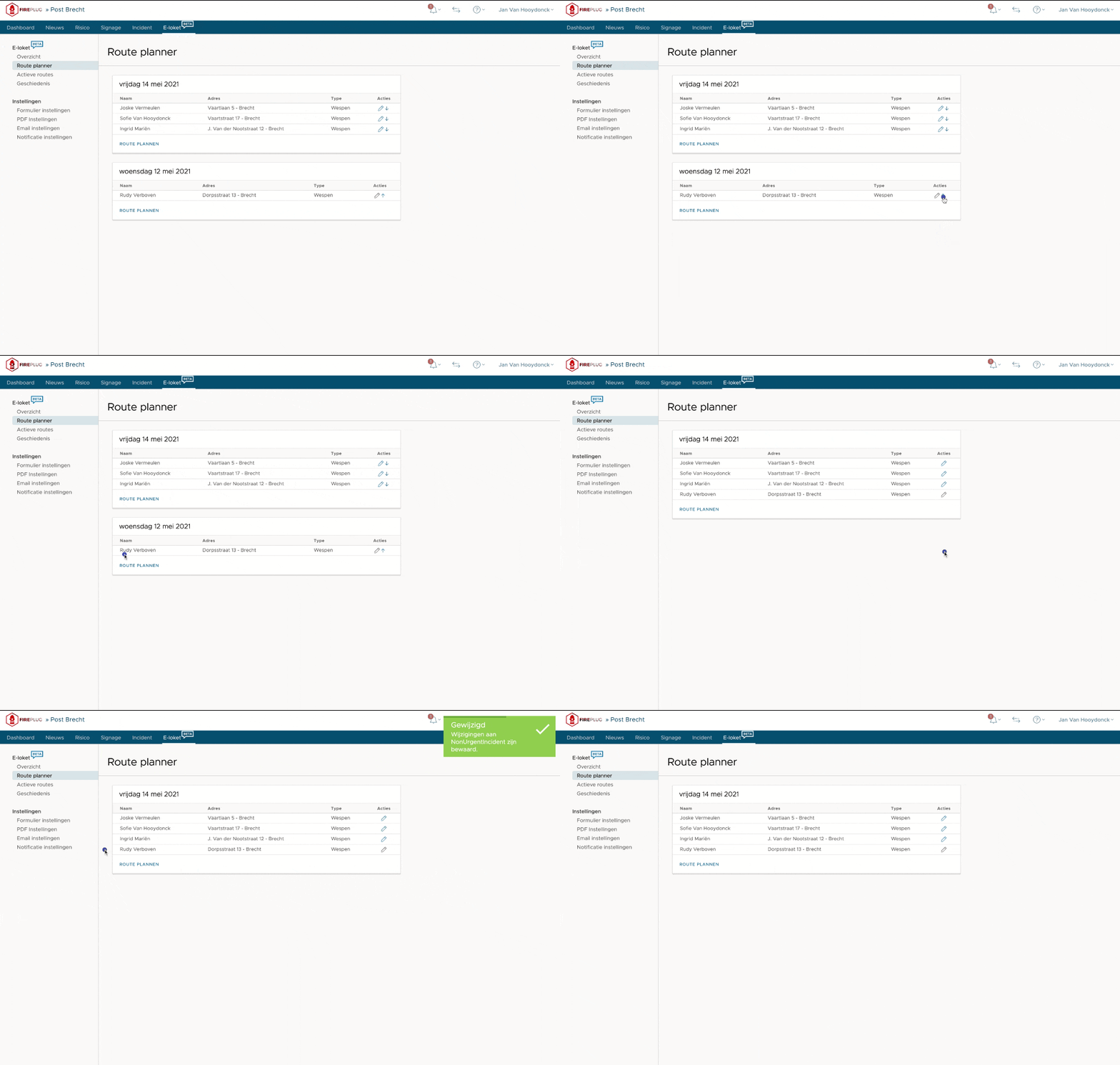
Onder Route planner vindt u alle aanvaarde meldingen per datum gesorteerd.
Je kan incidenten van dag verplaatsen door gebruik te maken van het pijltje onder Acties.
STAP 3
Route maken
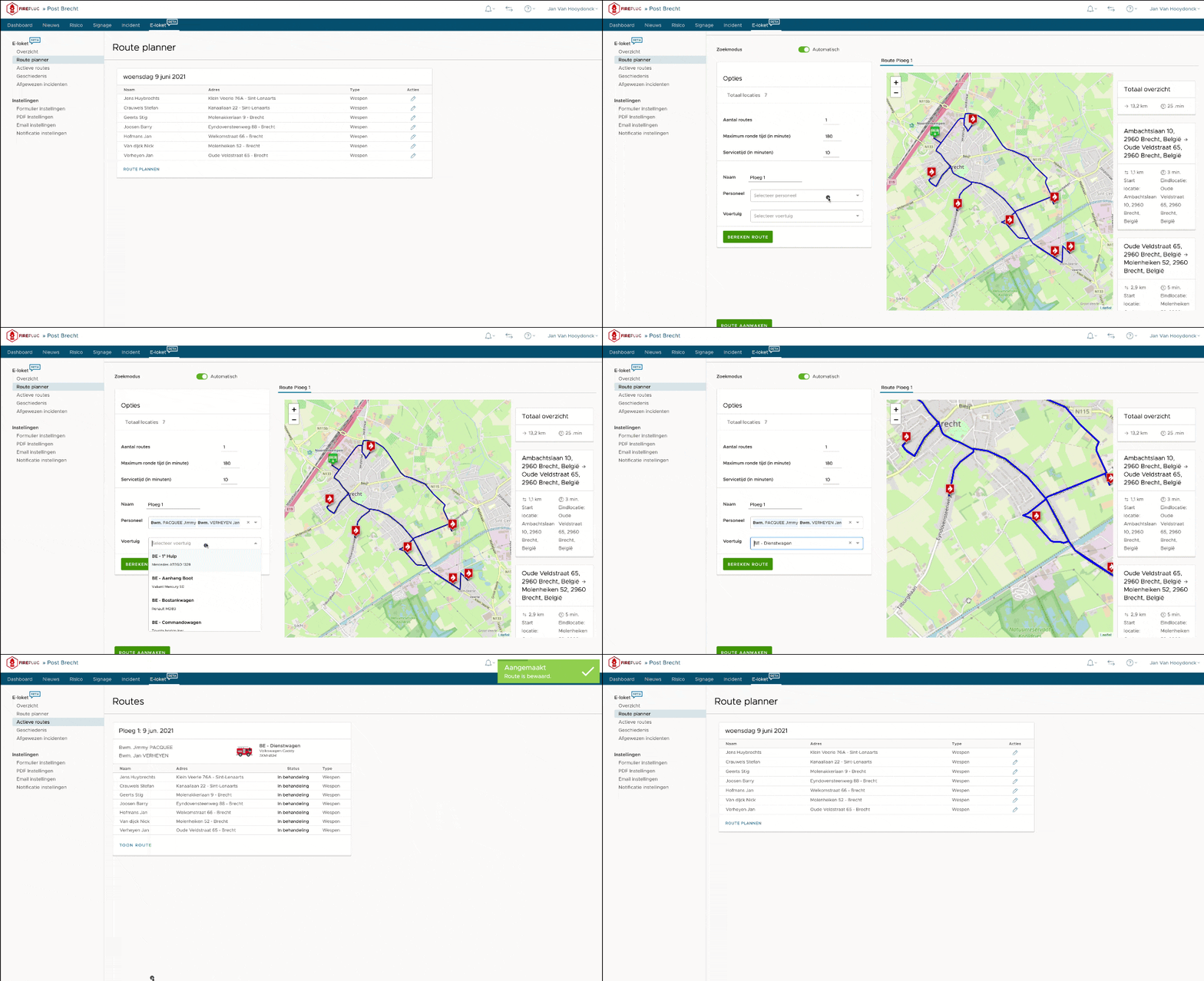
• Kies Route plannen
• Kies Automatisch samenstellen
• Bepaal het aantal ploegen & duur → laat de route herbereken als u de standaard aanpast.
• Kies personen & voertuigen
• Route aanmaken
• De route is nu terug te vinden onder Actieve Routes
STAP 4
Route exporteren/printen
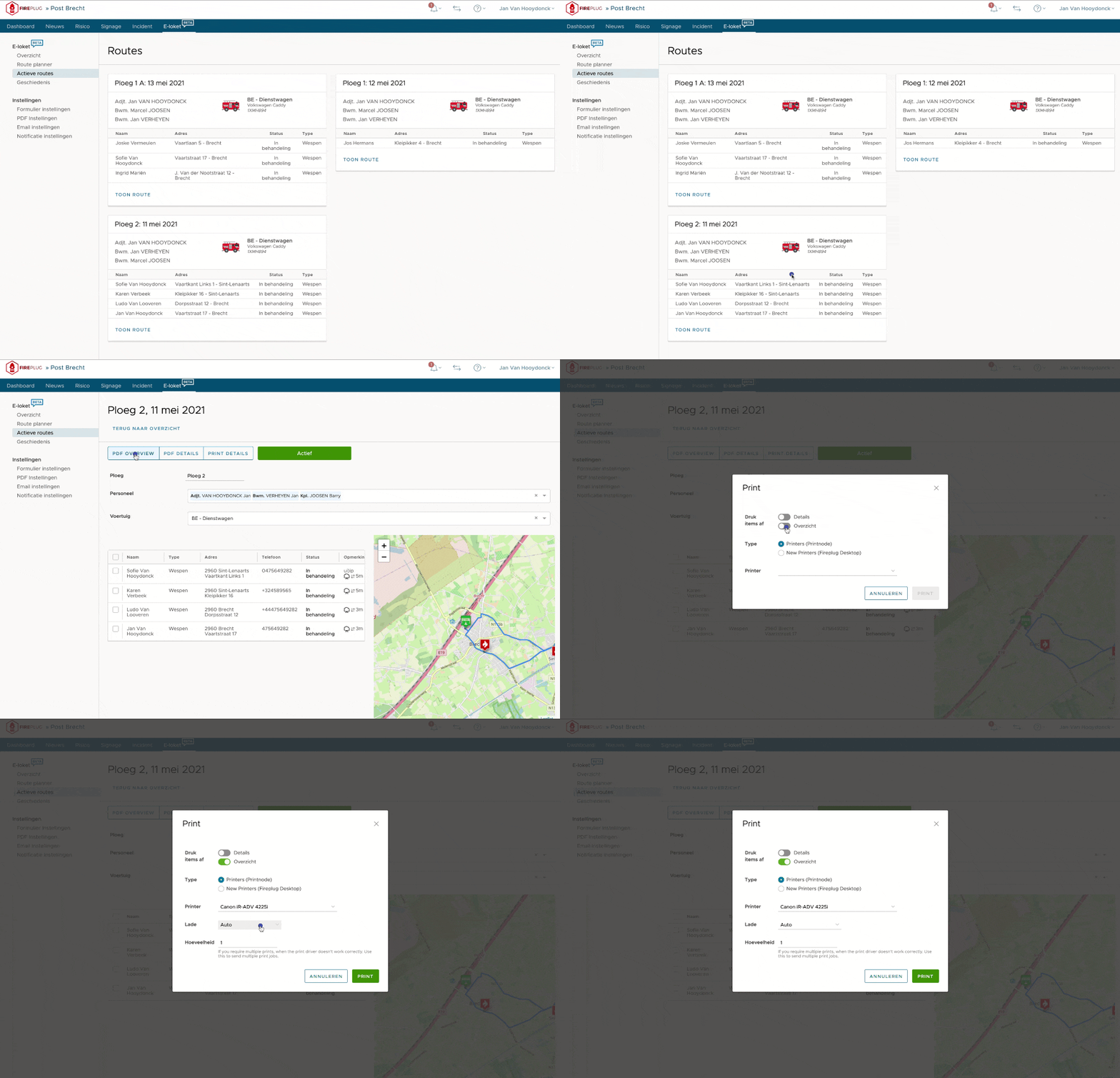
• Ga naar Actieve routes
• Kies Toon route
• PDF Overview: Overzicht van alle incidenten met een map van de route. → Gebruik momenteel deze optie om te printen.
• PDF Certificates: Werkbonnen
• Print: via Print services
STAP 5
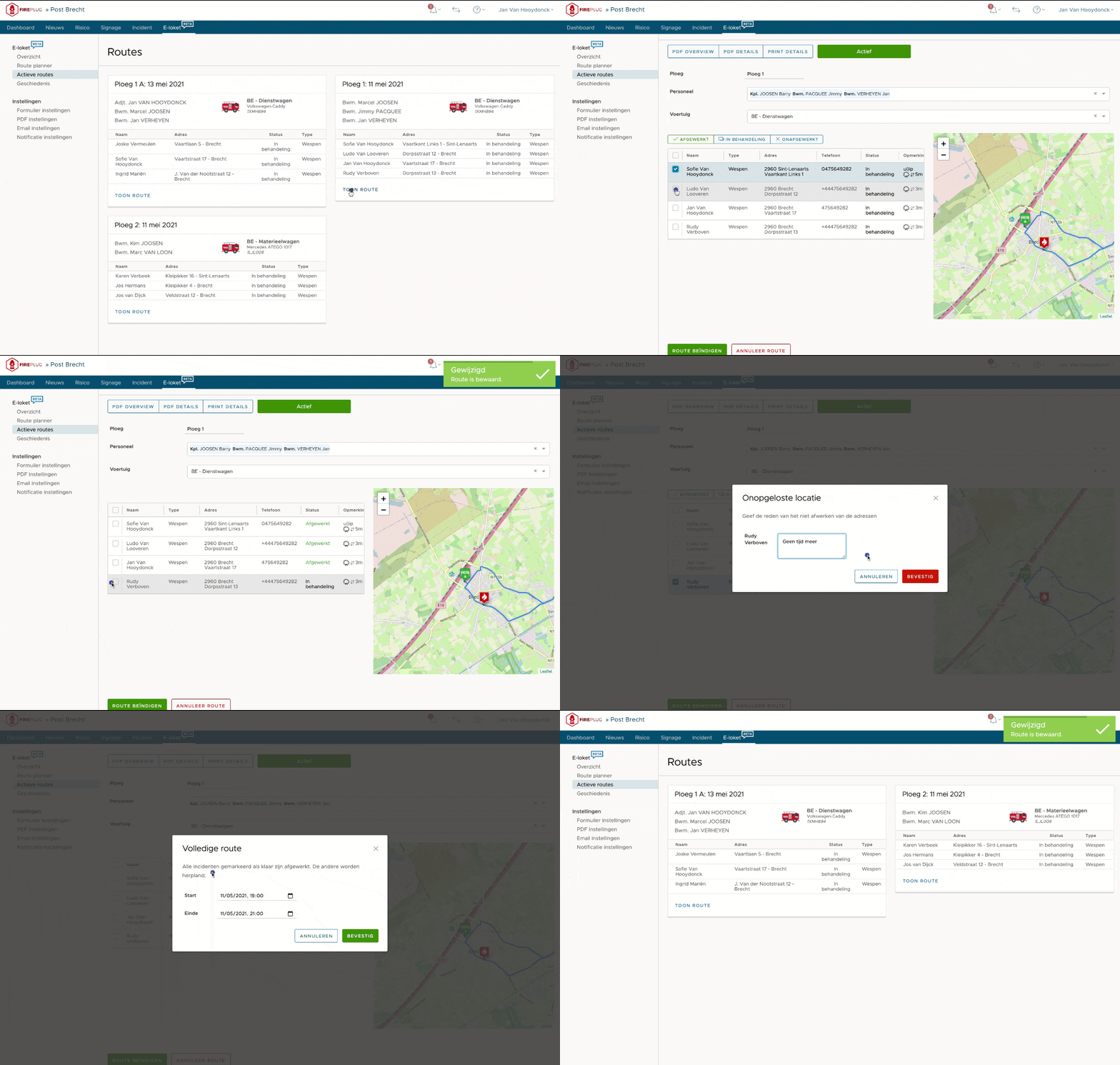
Route beëindigen
Het is belangrijk ook om de status van de meldingen aan te passen wanneer de route wordt beëindigd.
Afgewerkte routes worden verplaatst naar de Geschiedenis tab. Incidenten die als onafgehandeld zijn gemarkeerd, kunnen opnieuw worden ingepland onder route planner. De aanvrager wordt hiervan automatisch verwittigd via e-mail.
Overzicht statussen:
• Nieuw: Incident dat werd gemeld via het online meldingsformulier. U dient deze te aanvaarden of af te wijzen.
• In behandeling: Incident werd aanvaard en is klaar om te worden gepland in een route.
• Open: Incident staat ingepland in een route.
• Afgewezen: Incident kan niet worden ingepland.